Contracten & handtekeningen
Maak professionele koopcontracten, stuur ze naar je koper en laat ze online ondertekenen. Een printer is niet nodig. Contracten horen bij het Kennel- en Professioneel-pakket.
Het overzicht
- 1
Open Contracten
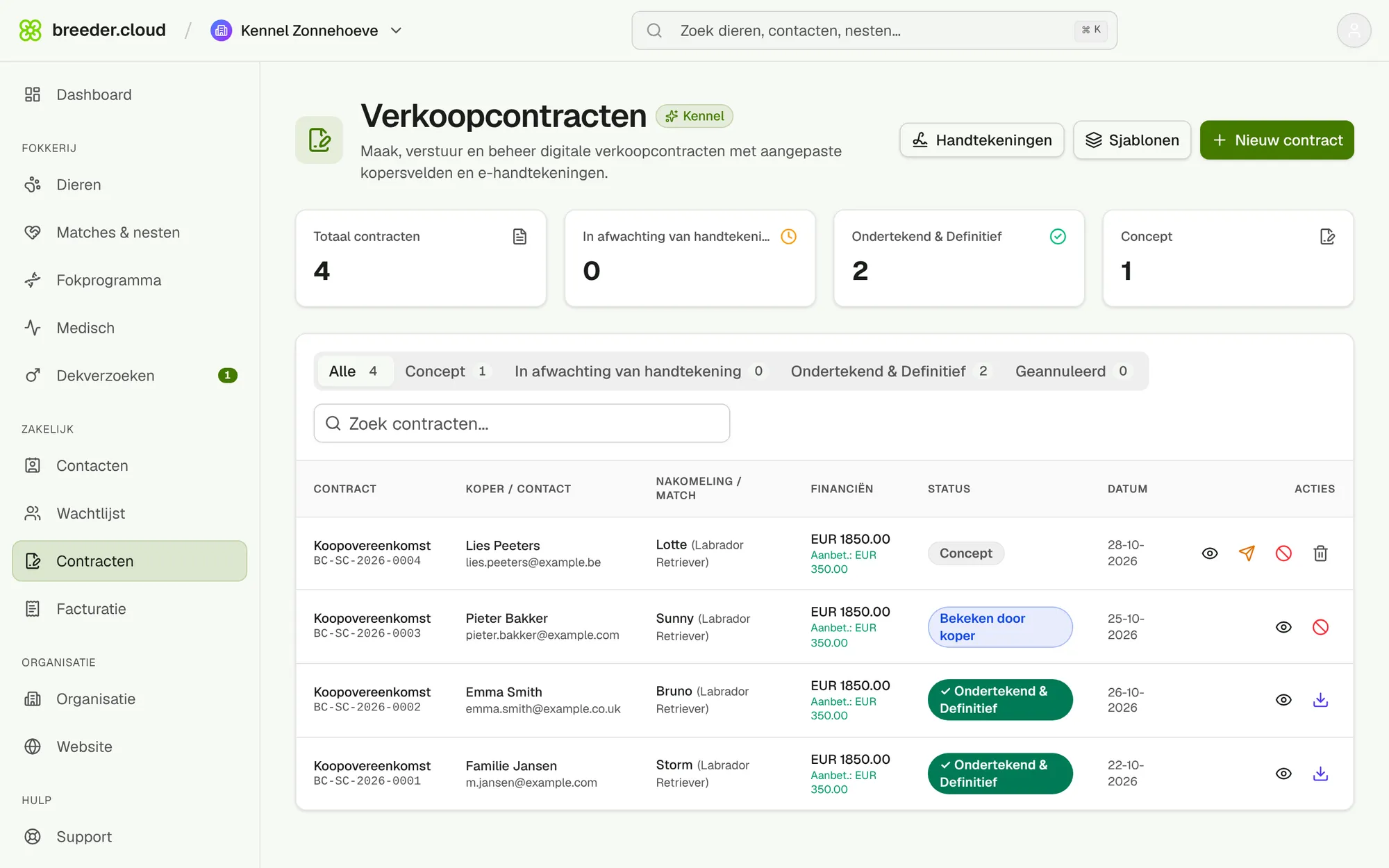
Klik in het menu op “Contracten”. Je ziet al je contracten met de koper, de pup, de prijs en aanbetaling en de status.
Een contractsjabloon maken
Een sjabloon bevat je vaste voorwaarden, zodat je per pup alleen de gegevens invult.
- 1
Open de sjablonen
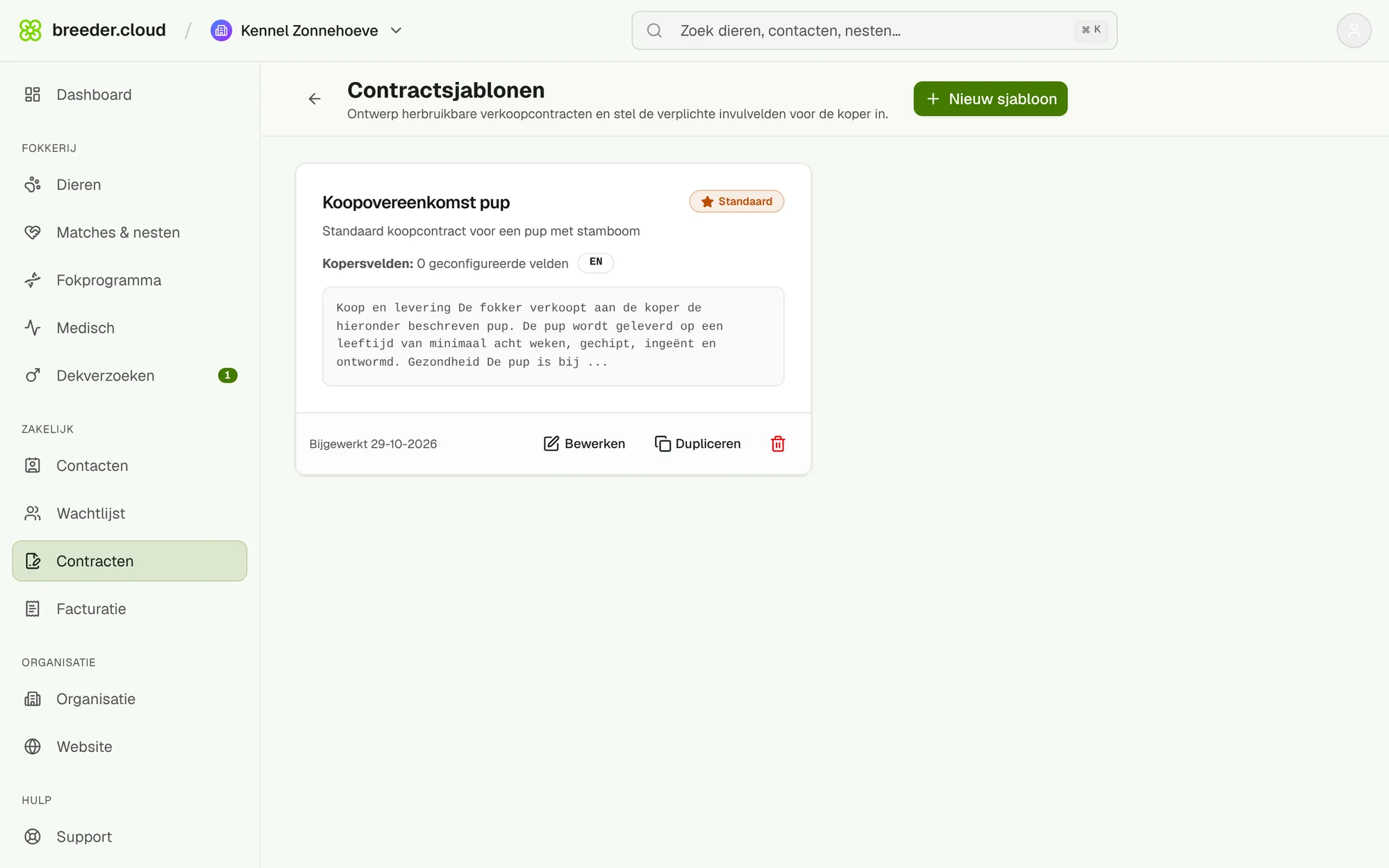
Klik op “Sjablonen” en daarna op “Nieuw sjabloon”, of bewerk een bestaand sjabloon. Met Dupliceren maak je een kopie als basis voor een ander soort contract.
- 2
Bouw het contract op uit secties
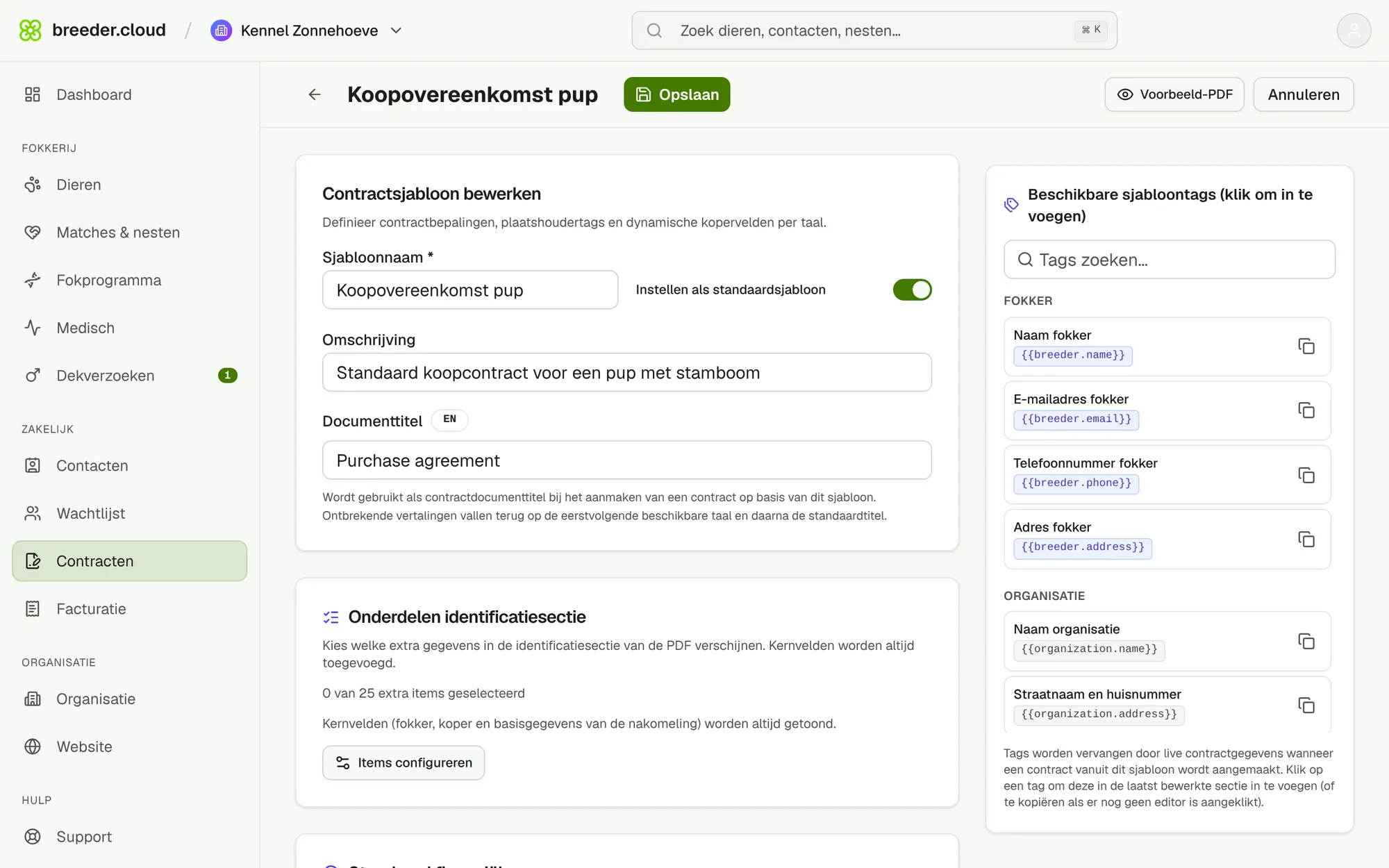
Een contract bestaat uit secties met elk een titel en tekst, per taal. Stel ook de standaard prijs, aanbetaling en betalingsvoorwaarden in, en kies welke gegevens van de pup in het identificatieblok van de PDF komen. Klik rechts op een tag, zoals de naam van de koper of het chipnummer, om die als invulveld in te voegen. Met de voorbeeld-PDF zie je hoe het eruitziet.
- 3
Kopersvelden
Met kopersvelden vraag je de koper bij het ondertekenen om extra gegevens, die jij in het sjabloon bepaalt.
Een contract maken
- 1
Klik op Nieuw contract
Klik op “Nieuw contract”. Kies de titel, het sjabloon en de taal van het contract. Kies daarna de koper, het nest en eventueel de pup, en controleer de prijs, aanbetaling en betalingsvoorwaarden.
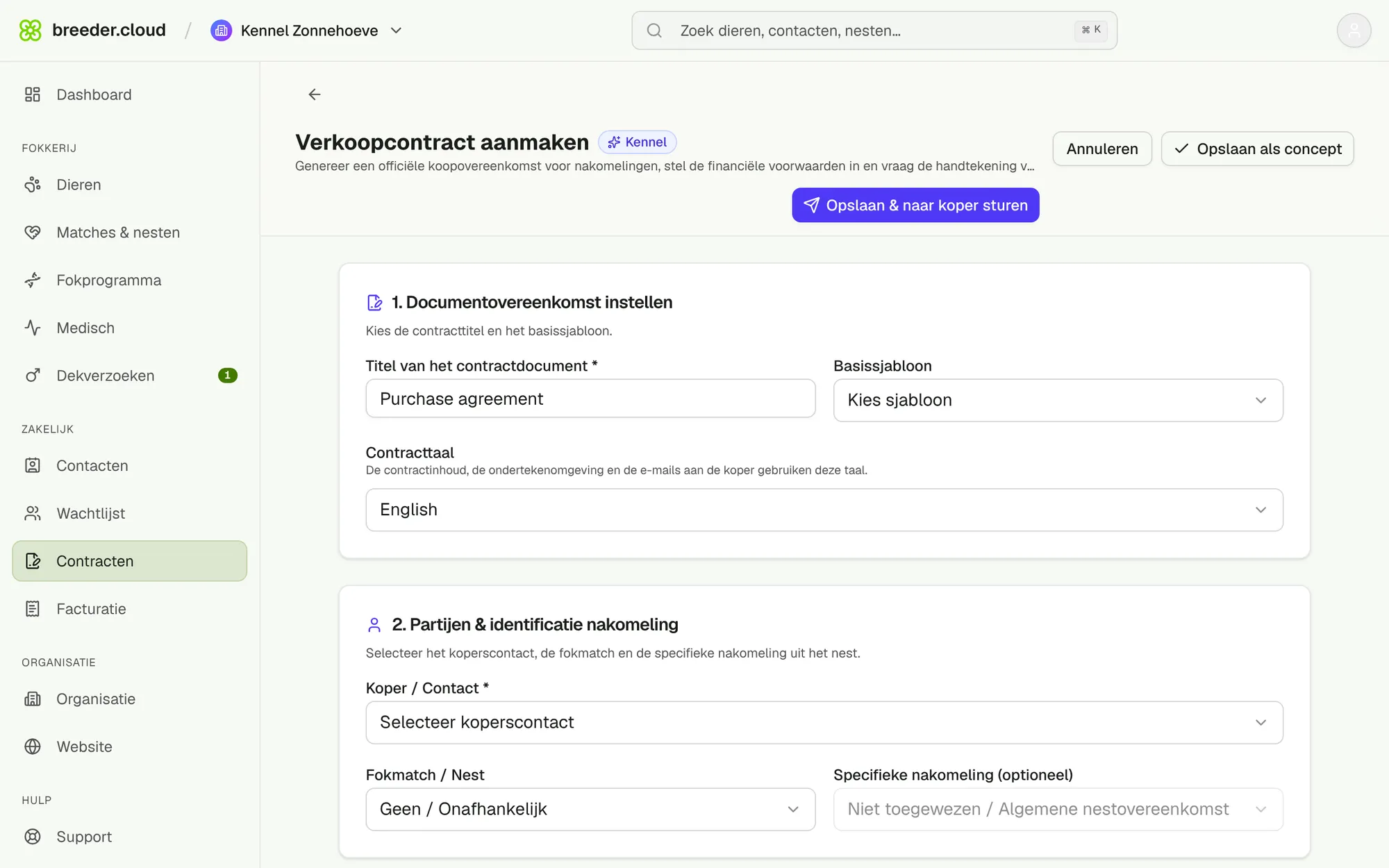
- 2
Of begin bij een pup of de wachtlijst
Kies “Verkoopcontract aanmaken” in het menu van een pup of bij een regel op de nestwachtlijst. Koper, nest en pup zijn dan al ingevuld.
- 3
Een betaallink toevoegen
Voeg optioneel een betaallink toe, bijvoorbeeld een betaalverzoek van je bank. De koper ziet die als QR-code en link voordat hij tekent. Je controleert de betaling zelf in je bank.
Ondertekenen
- 1
Sla je handtekening op
Onder “Handtekeningen” teken of typ je je handtekening één keer. Daarna kies je hem bij elk nieuw contract.
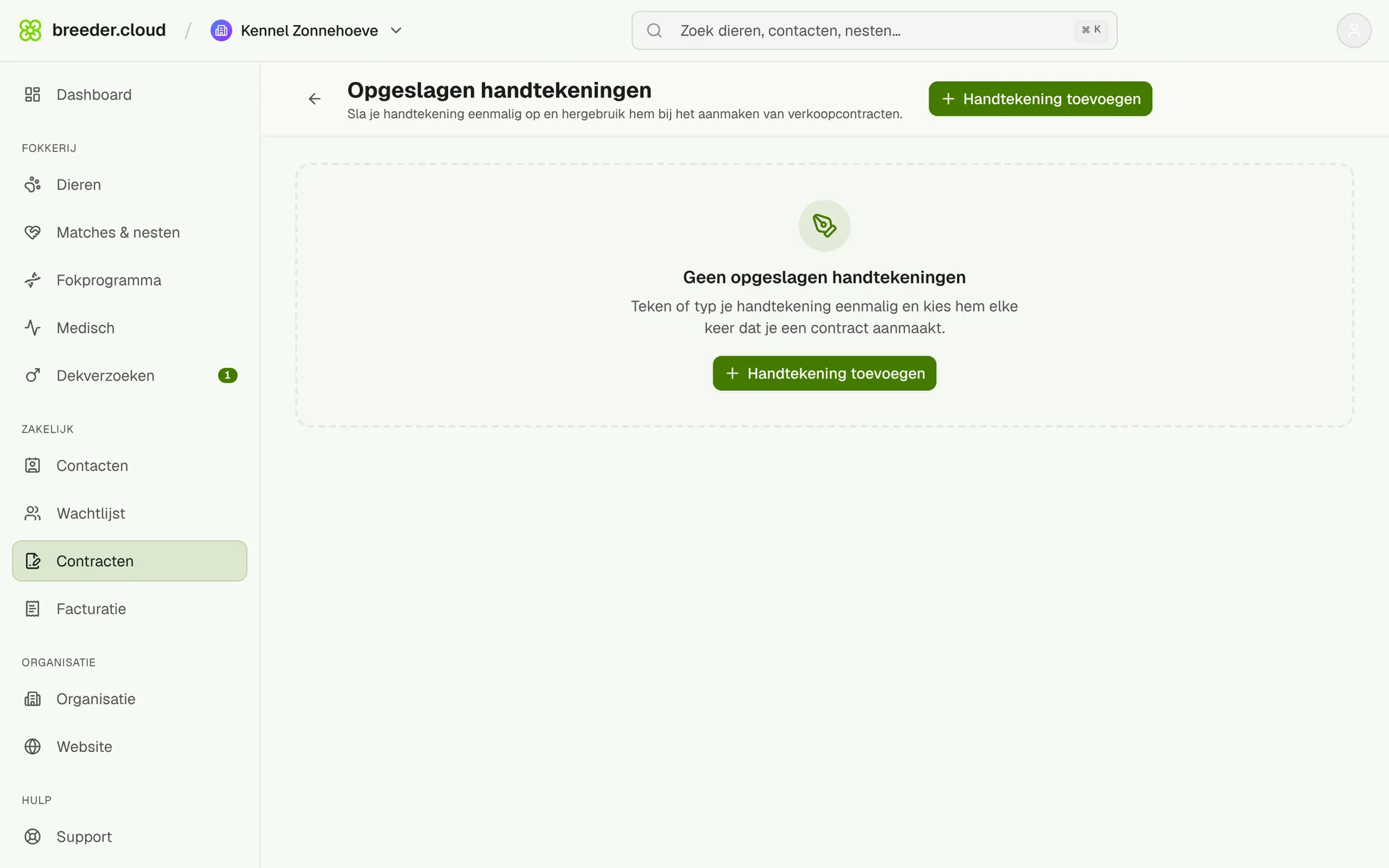
- 2
Stuur het contract naar de koper
Klik op “Opslaan & naar koper sturen”. De koper krijgt een e-mail met een persoonlijke link en ondertekent in de browser, op de computer of telefoon. Nog niet klaar? Kies “Opslaan als concept”.
- 3
Het ondertekende contract
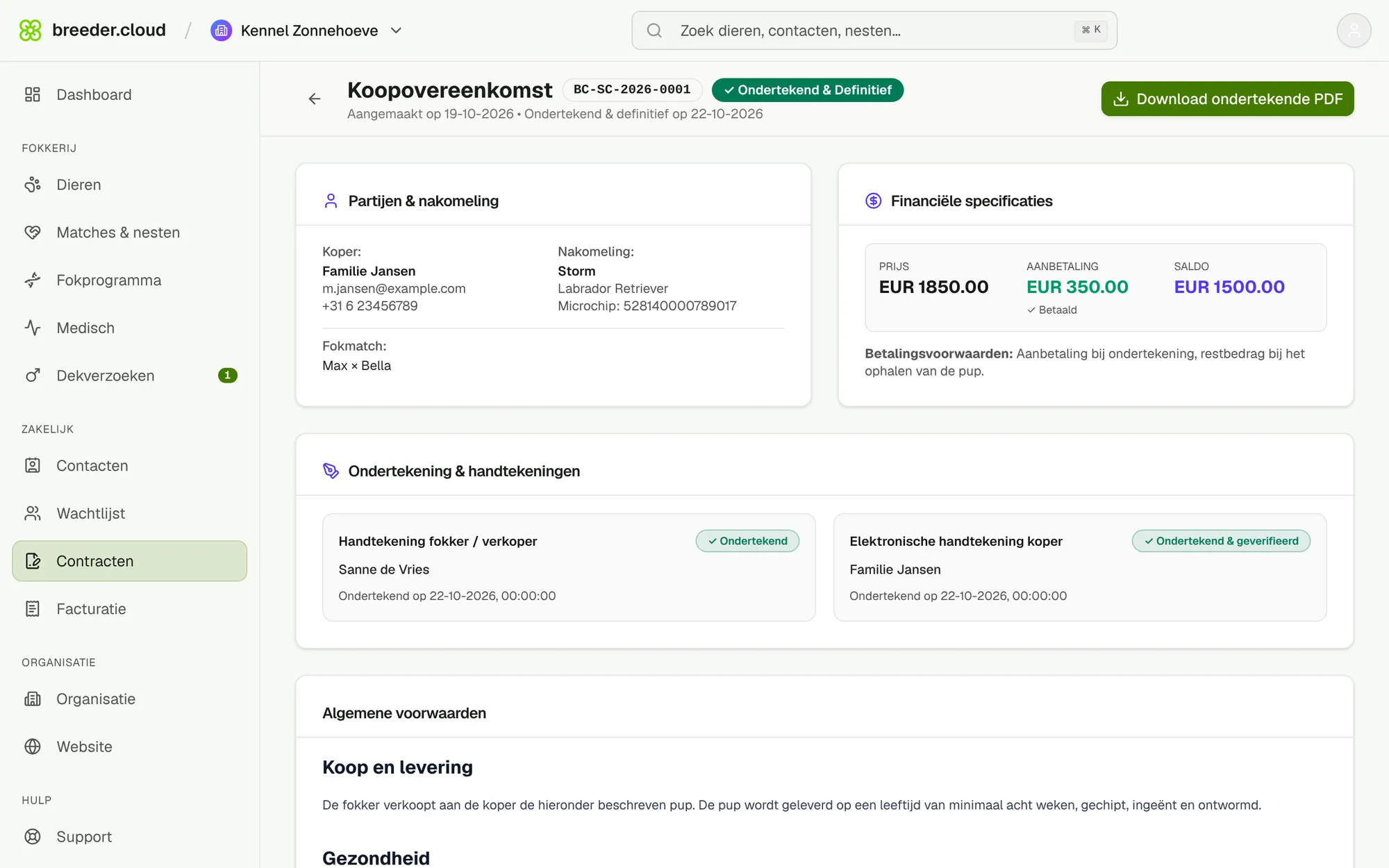
Als beide partijen hebben getekend, is het contract definitief. Op de pagina van het contract zie je de handtekeningen en download je de verzegelde PDF met “Download ondertekende PDF”.