Dieren & stambomen
Je dieren zijn het hart van breeder.cloud. In deze gids voeg je een dier toe, vul je de stamboom aan en houd je het gewicht en de gezondheid bij.
Het dierenoverzicht
- 1
Open Dieren
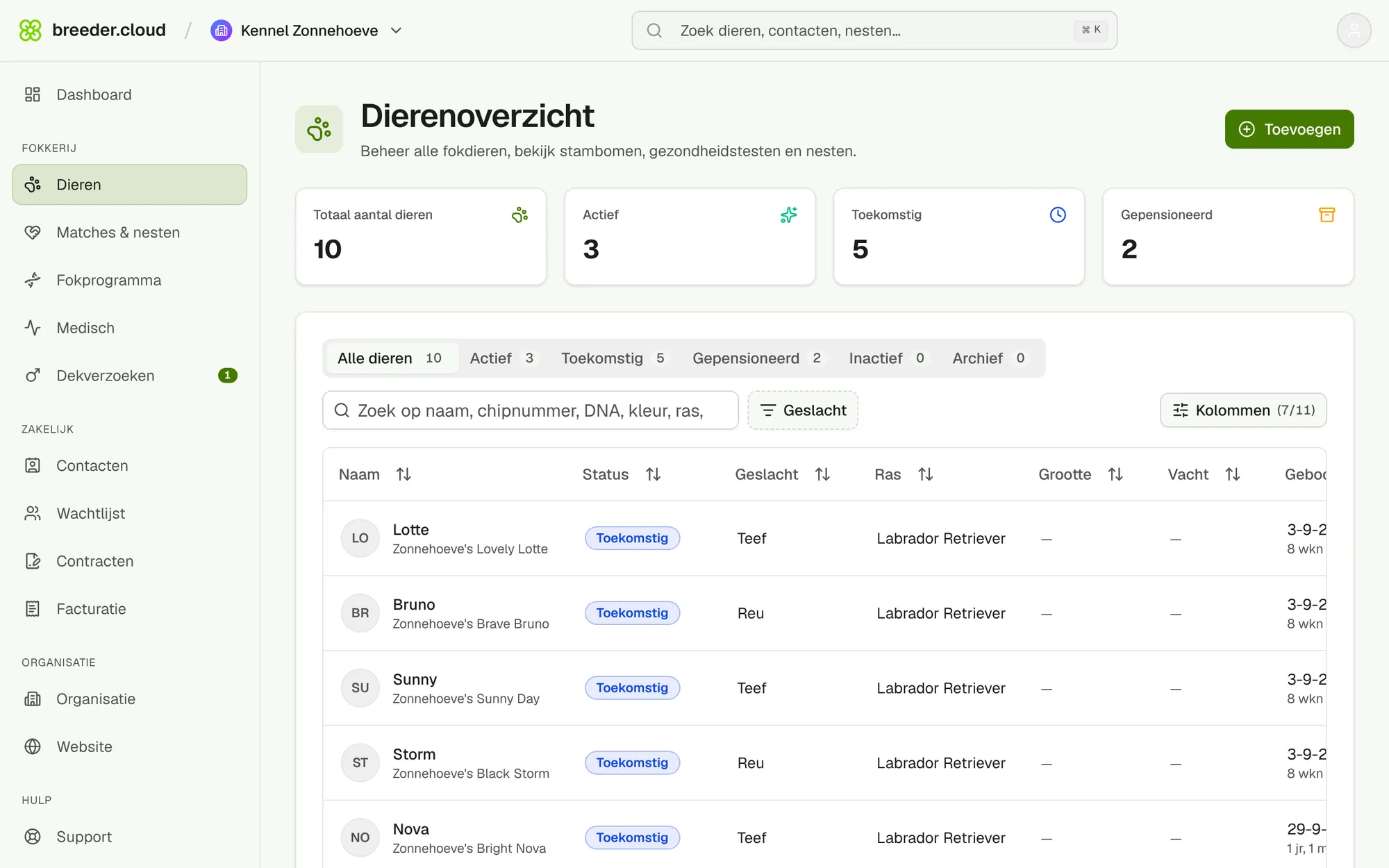
Klik in het menu op “Dieren”. Met de tabbladen filter je op status, met de zoekbalk zoek je op naam, chipnummer, kleur of ras, en rechts filter je op geslacht.
Een dier toevoegen
- 1
Klik op Toevoegen
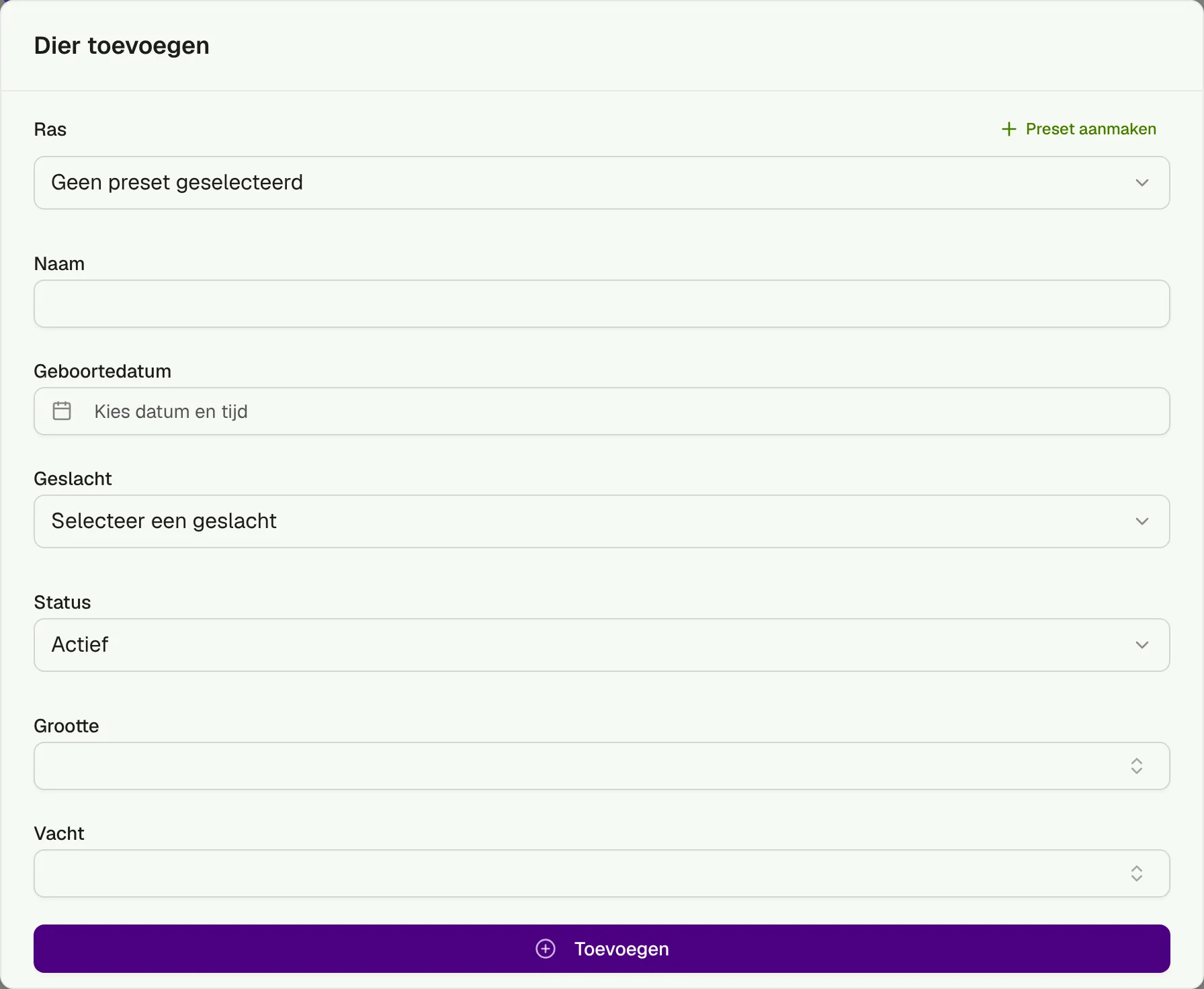
Klik rechtsboven op “Toevoegen”. Kies eerst het ras: de raspreset vult de juiste benamingen in, zoals teef en reu of poes en kater. Staat je ras er niet bij? Klik op “Preset aanmaken”.
- 2
Vul de basisgegevens in
Vul de naam, geboortedatum, het geslacht en de status in en klik op “Toevoegen”. De rest vul je later aan op de pagina van het dier.
De pagina van een dier
Klik op een dier om alles over dat dier te zien: gegevens, foto's, matches, dekverzoeken, medische tests en gewicht.
- 1
Alles op één pagina
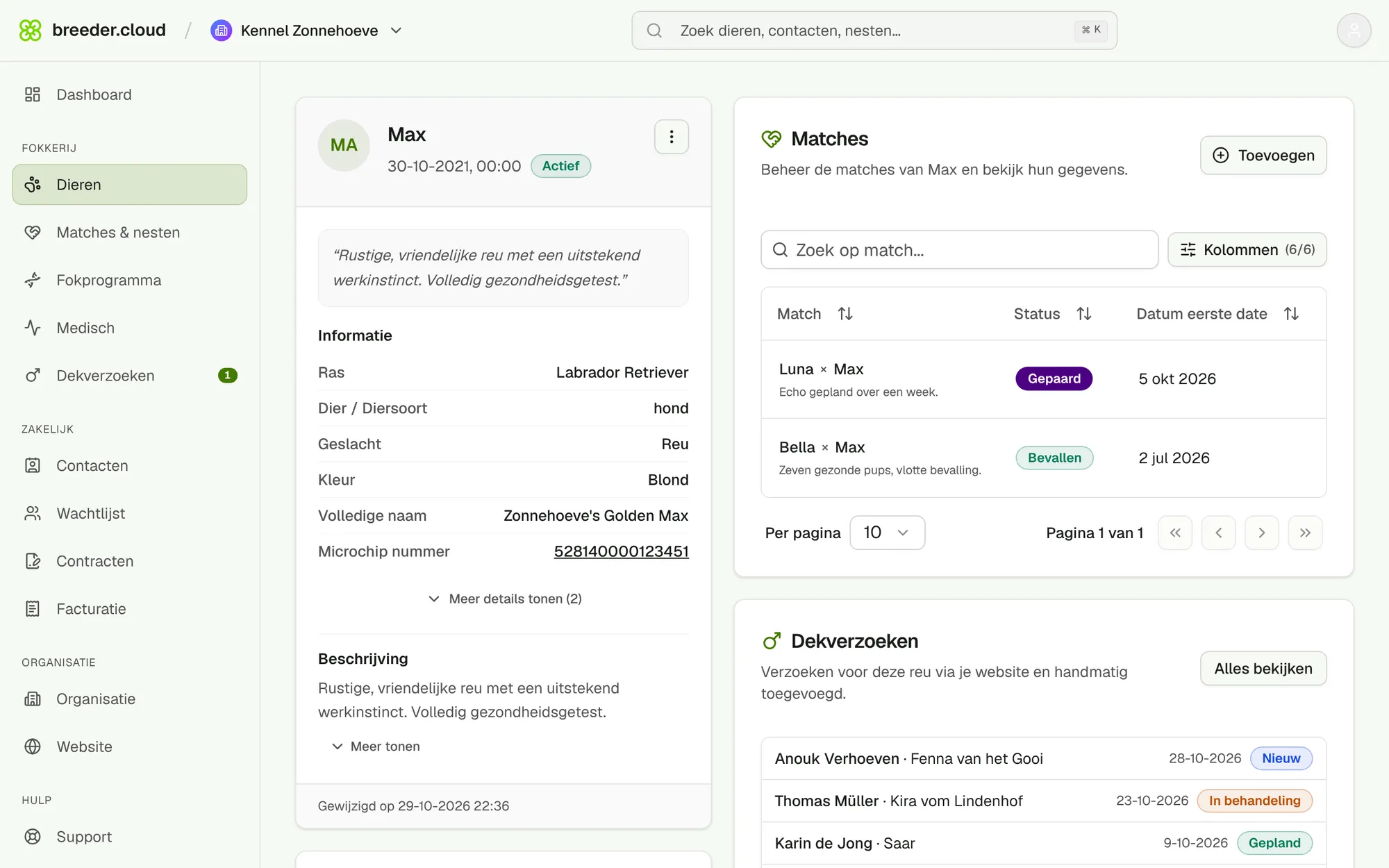
Bovenaan staan naam, geboortedatum en status. Daaronder volgen de gegevens, het fotoalbum en de matches van het dier. Via het menu met de drie puntjes kun je het dier bewerken, delen met een andere organisatie, archiveren of een verkoopcontract maken.
- 2
Foto's toevoegen
Klik in het fotoalbum op “Foto uploaden”. Kies daarna een hoofdfoto: die zie je in lijsten en op je website.
Ouders en stamboom
- 1
Open de bewerkpagina
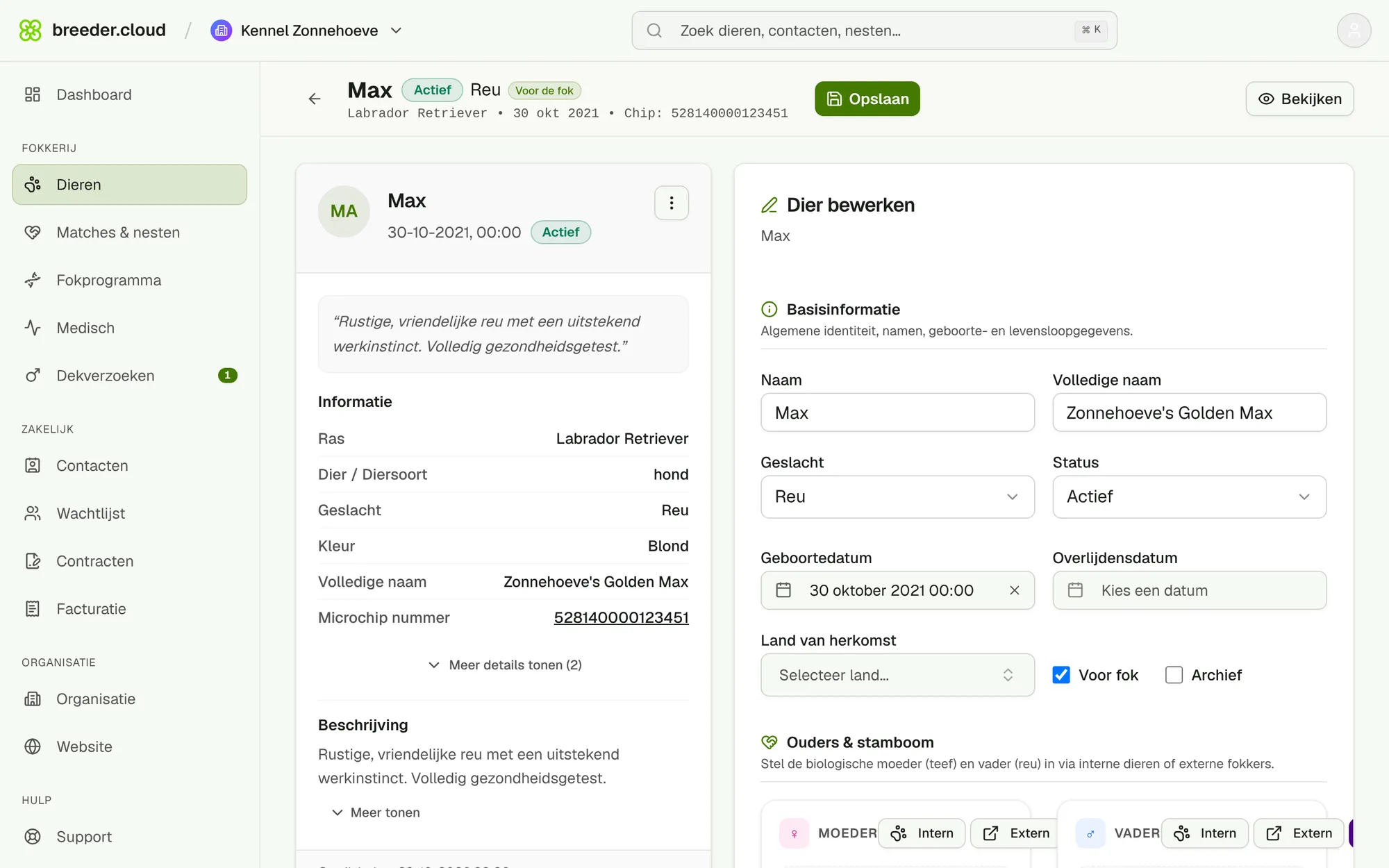
Klik op “Bewerken”. Je ziet de gegevens in blokken: basisinformatie, ouders & stamboom, kenmerken, identificatie & registraties en de beschrijving voor je website. Klik op “Opslaan” als je klaar bent.
- 2
Koppel moeder en vader
Kies bij ouders voor een eigen dier (Intern), een dier van een andere fokker (Extern) of Onbekend. Bij een extern dier vul je de naam, het ras en het stamboomnummer in.
- 3
Upload de stamboom
Klik op “Stamboom uploaden (PDF)” om het stamboomcertificaat toe te voegen. Bezoekers van je website kunnen het openen op de pagina van het dier.
- 4
Chip en registraties
Vul het chipnummer, paspoortnummer en registratienummer in. Die gegevens komen automatisch in je koopcontracten en facturen.
Gewicht bijhouden
- 1
Een weging invoeren
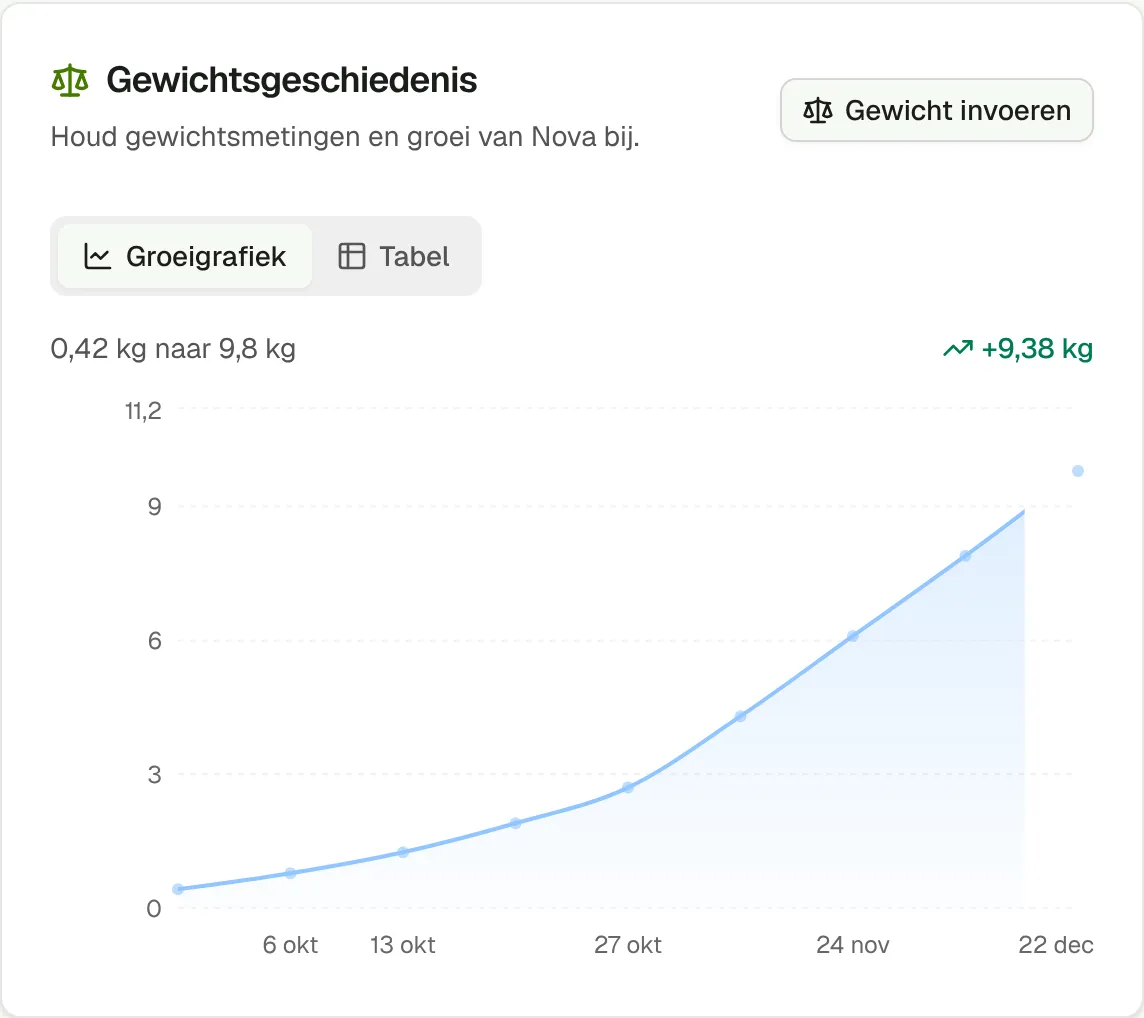
Klik op de pagina van het dier bij “Gewichtsgeschiedenis” op “Gewicht invoeren” en vul het gewicht en de datum in. Weeg pups regelmatig, bijvoorbeeld elke week.
- 2
Bekijk de groeigrafiek
De “Groeigrafiek” laat de groei in één oogopslag zien. Met het tabblad Tabel zie je alle metingen onder elkaar.
Statussen
Elk dier heeft een status, zodat je altijd weet wie meedoet in je fokprogramma.
- 1
Actief
Dieren die meedoen in je fokprogramma. Ze verschijnen op je website.
- 2
Toekomstig
Jonge dieren en pups die nog niet voor de fok worden ingezet.
- 3
Gepensioneerd
Dieren die niet meer meedoen, maar die je wel wilt laten zien.
- 4
Inactief
Verborgen op je website, maar bewaard in je administratie.
- 5
Archief
Met “Archiveren” haal je een dier uit je lijsten zonder het te verwijderen, bijvoorbeeld als het is overleden of verkocht.